
Herramientas de color para sistemas de diseño

¿Qué es Leonardo?
Leonardo es una herramienta única para crear, gestionar y compartir sistemas de color accesibles para el diseño de interfaces de usuario y la visualización de datos.
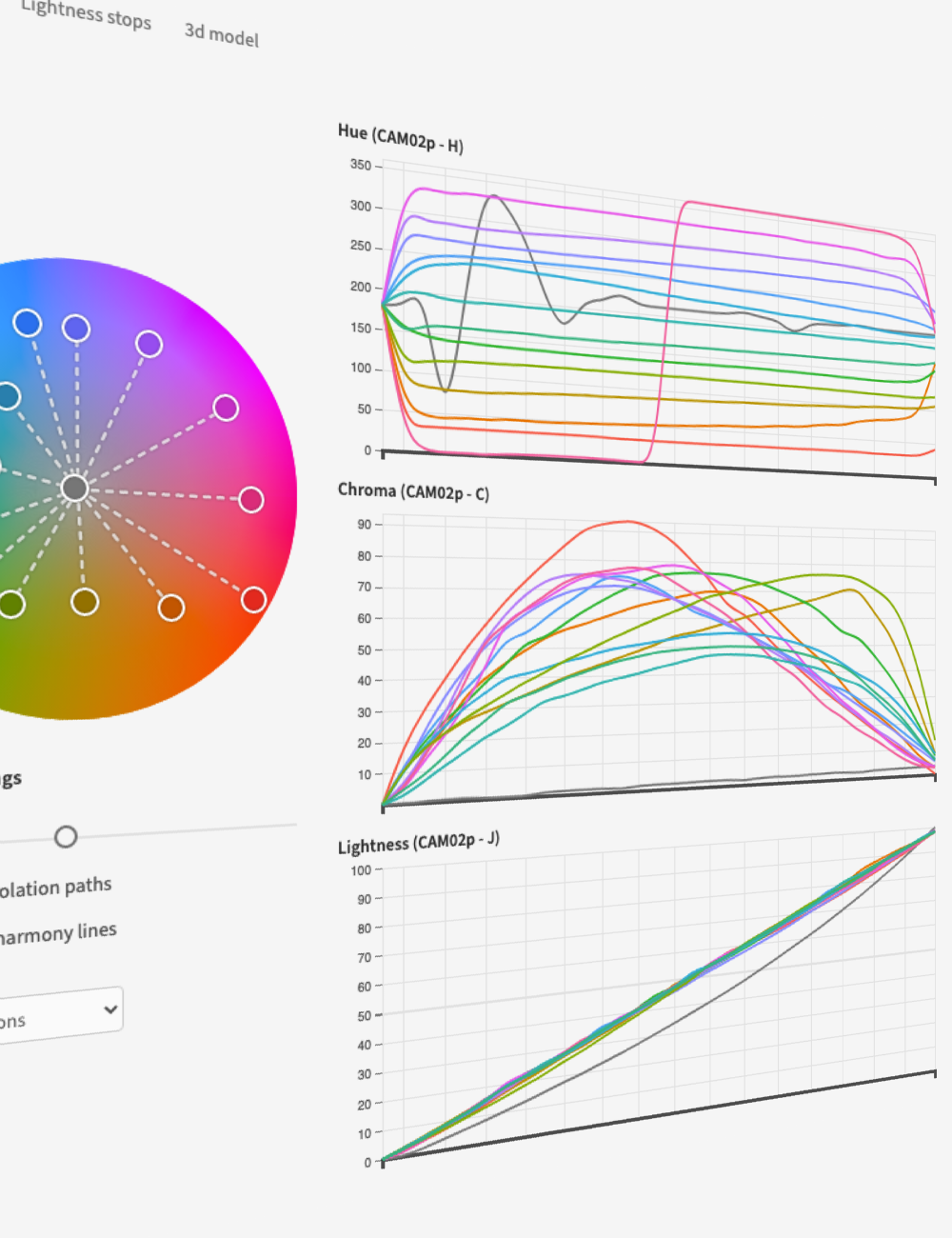
Análisis de color en profundidad
Los gráficos y modelos en 3D te permiten evaluar tu tema de color como nunca antes.
Control preciso del color
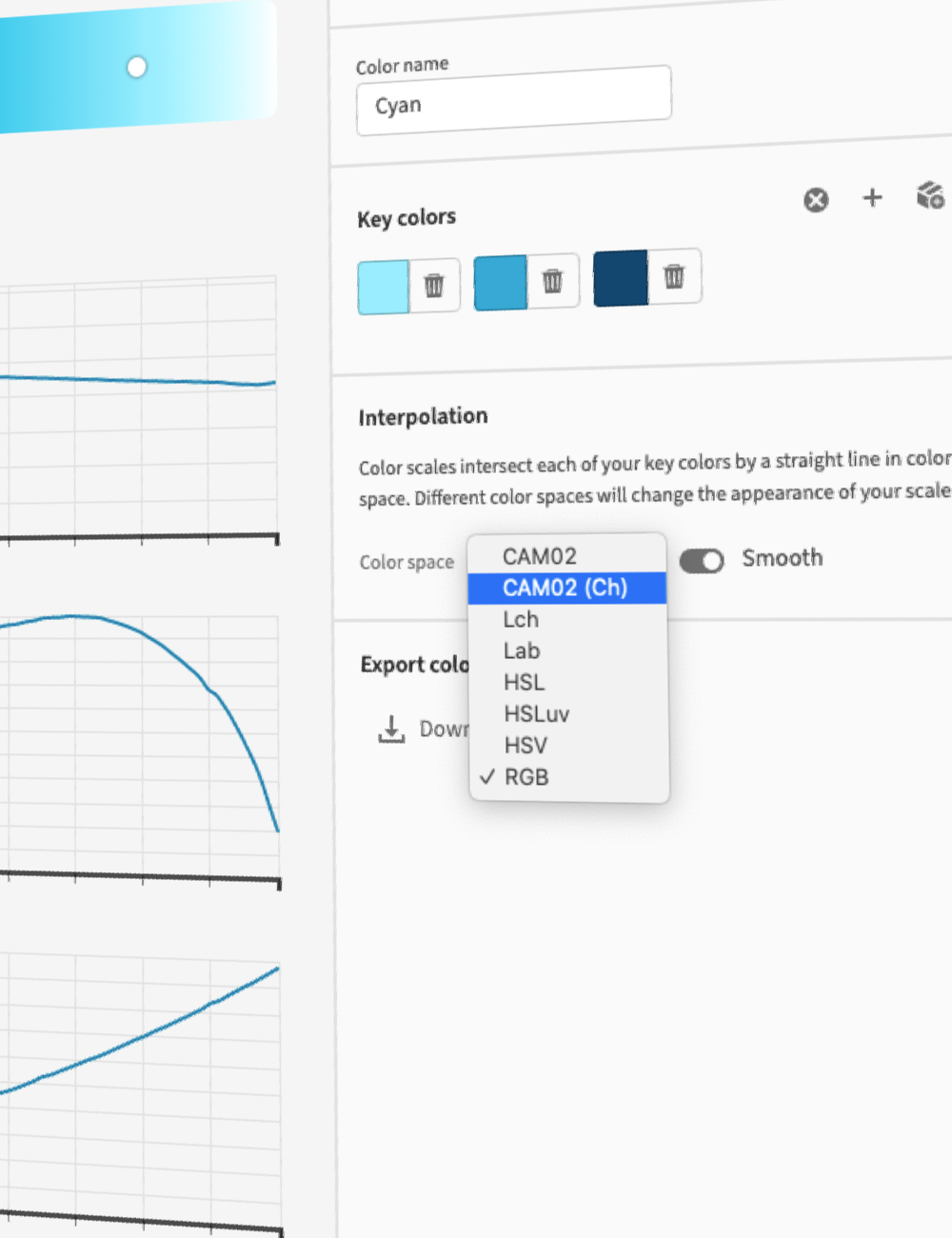
Elige entre una variedad de espacios de color para crear escalas de color perceptivamente equilibradas.
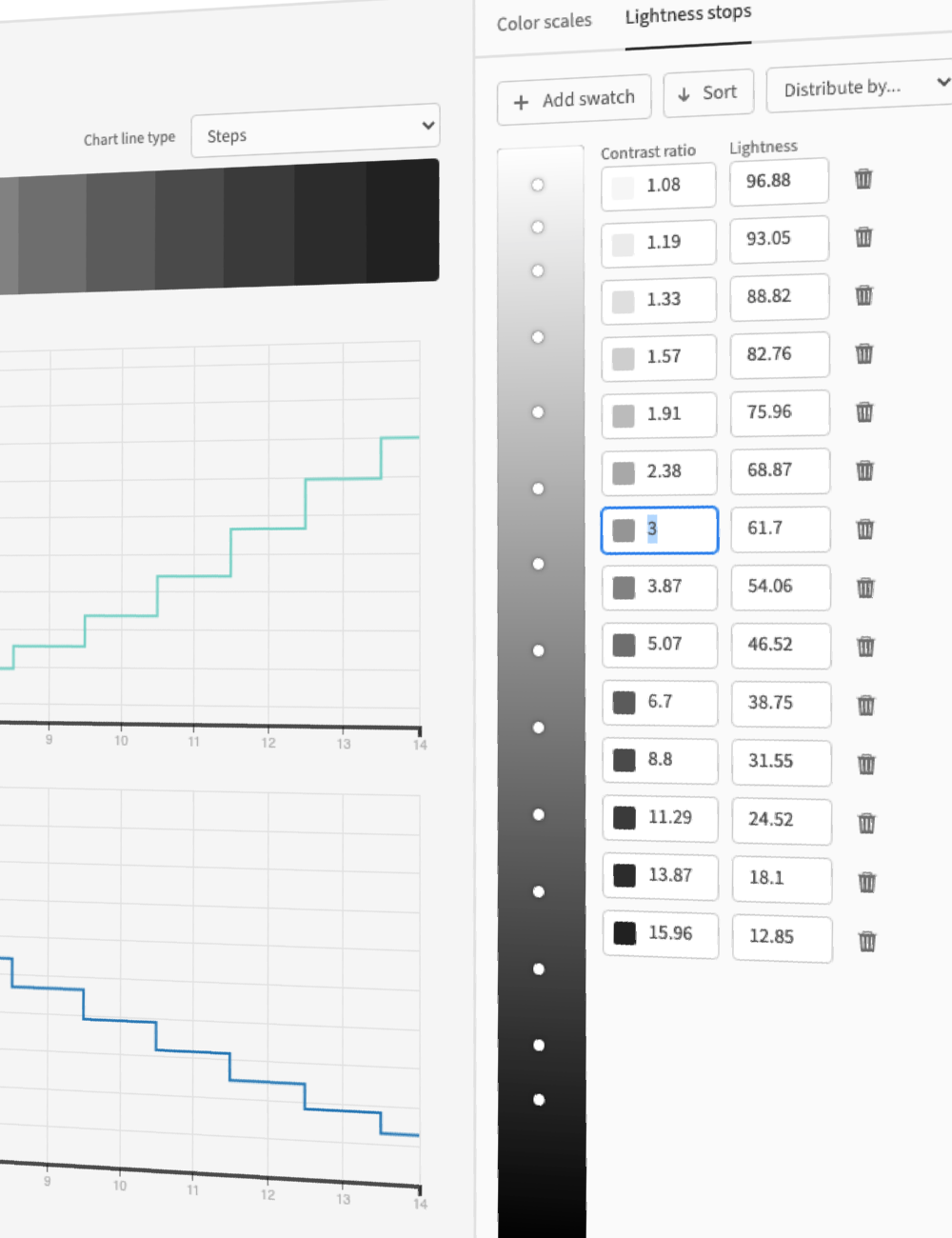
Generación de color basada en el ratio de contraste
Las muestras de color se generan mediante las relaciones de contraste objetivo, por lo que ya no necesitas verificar el contraste manualmente.
Los controles están emparejados con entradas de claridad para que también puedas definir tus muestras según la claridad objetivo.
Modo oscuro en segundos
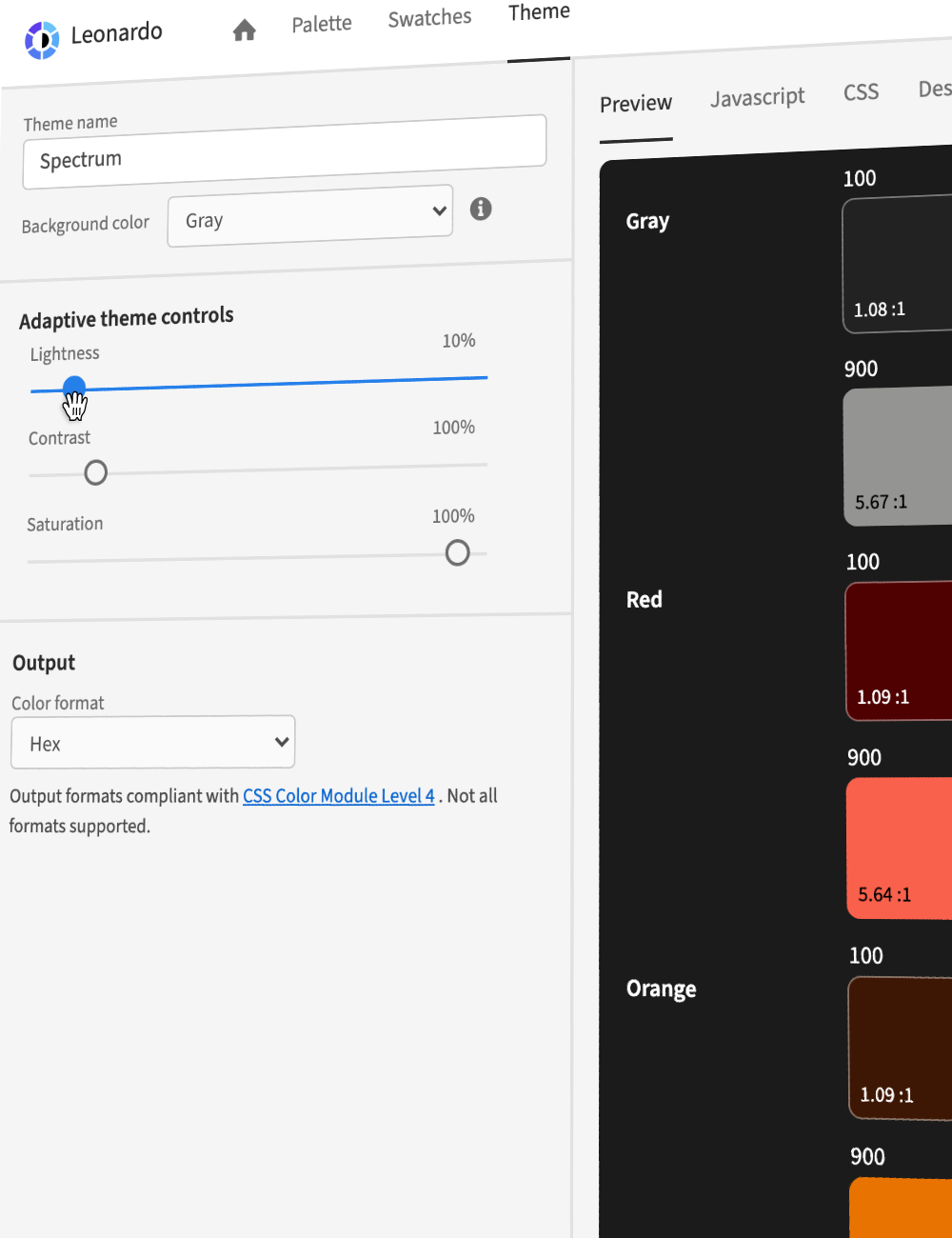
Los temas adaptativos de Leonardo te permiten cambiar el brillo, el contraste y la saturación en menos tiempo que nunca.
Recursos de diseño simplificados
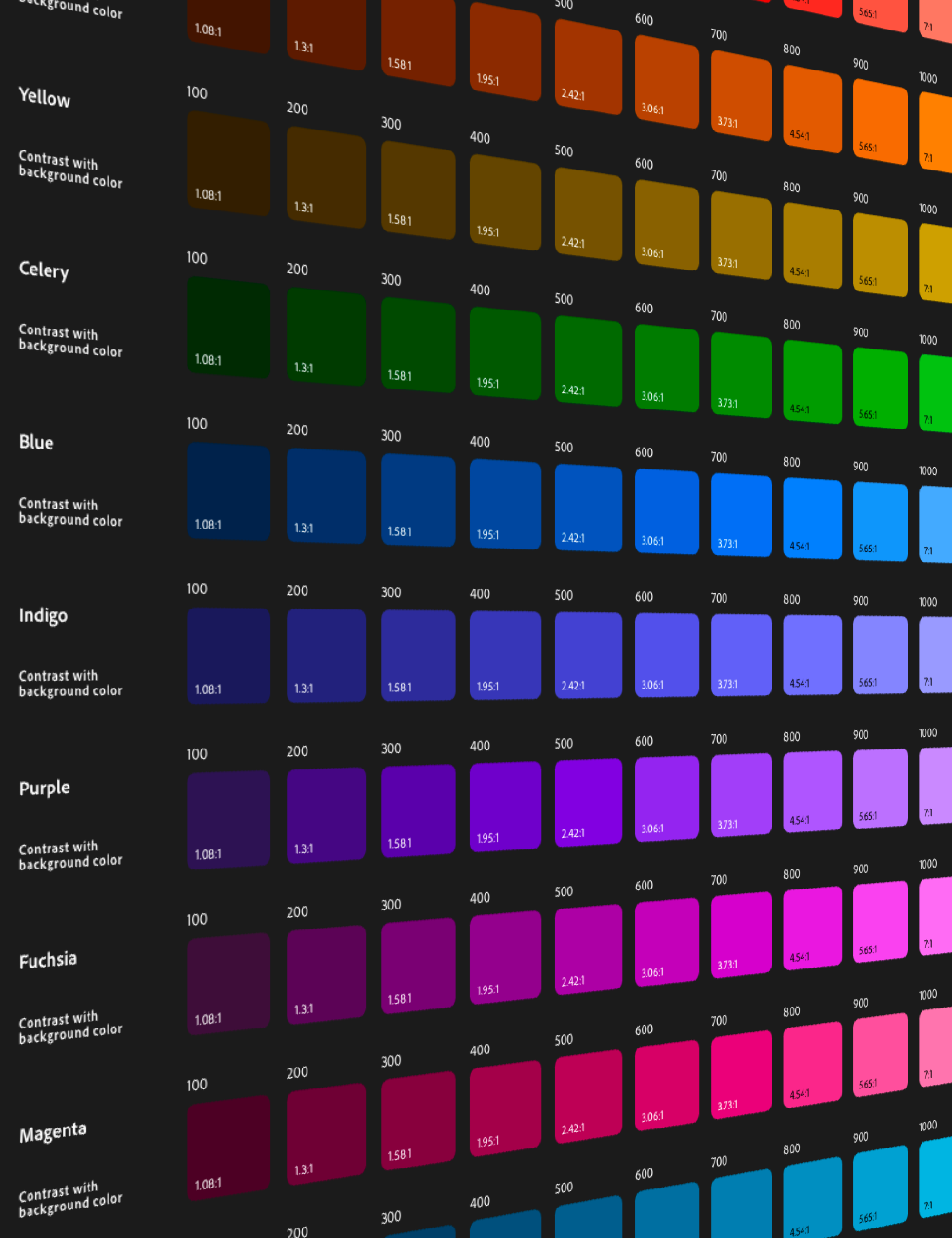
Descarga tu tema o escalas de color como archivos SVG. Copia y pega directamente en la herramienta de diseño que elijas.
Salida para sus ingenieros
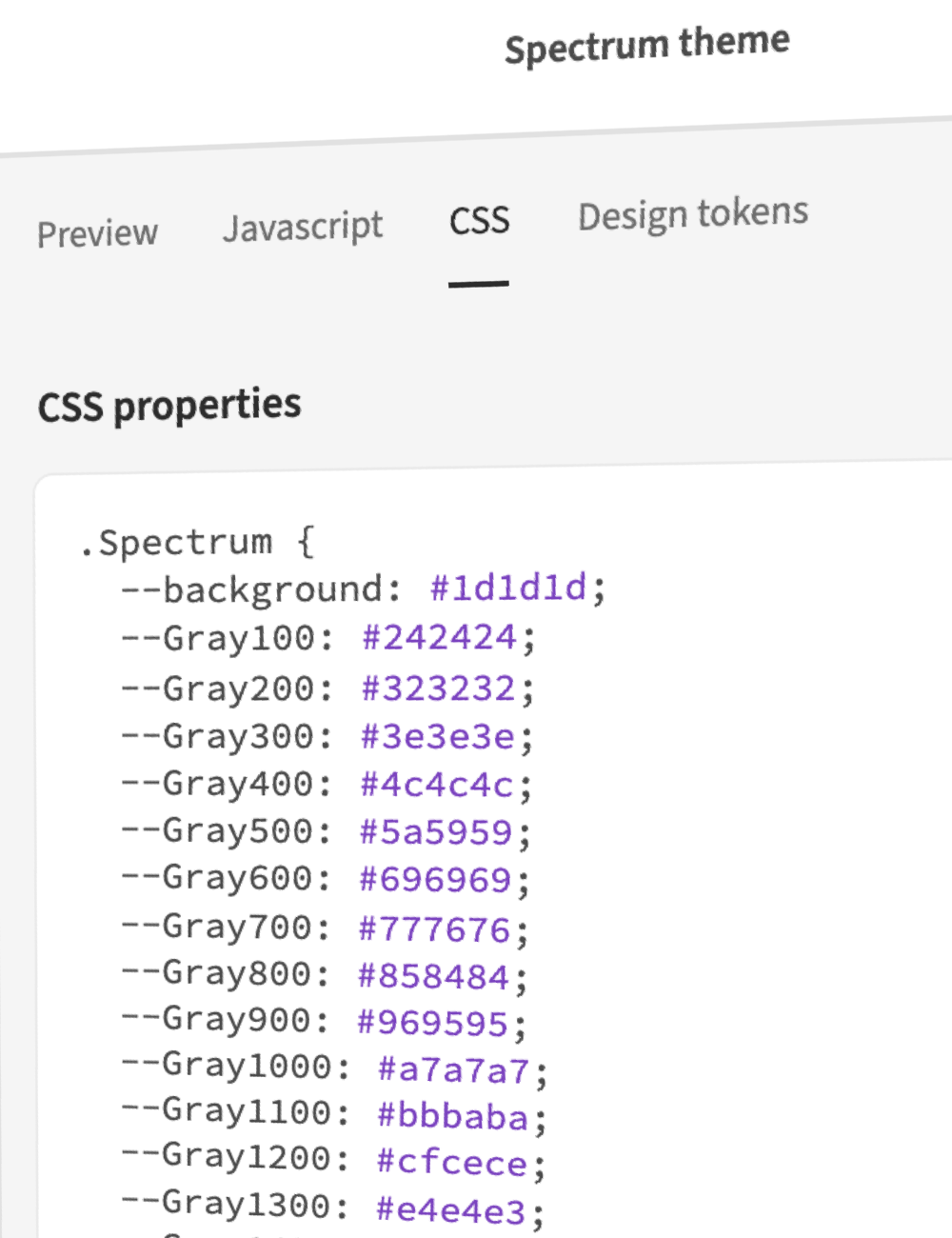
Parámetros de tema para @adobe/leonardo-contrast-colors, propiedades personalizadas de CSS y tokens de diseño que siguen la especificación de trabajo del w3c.
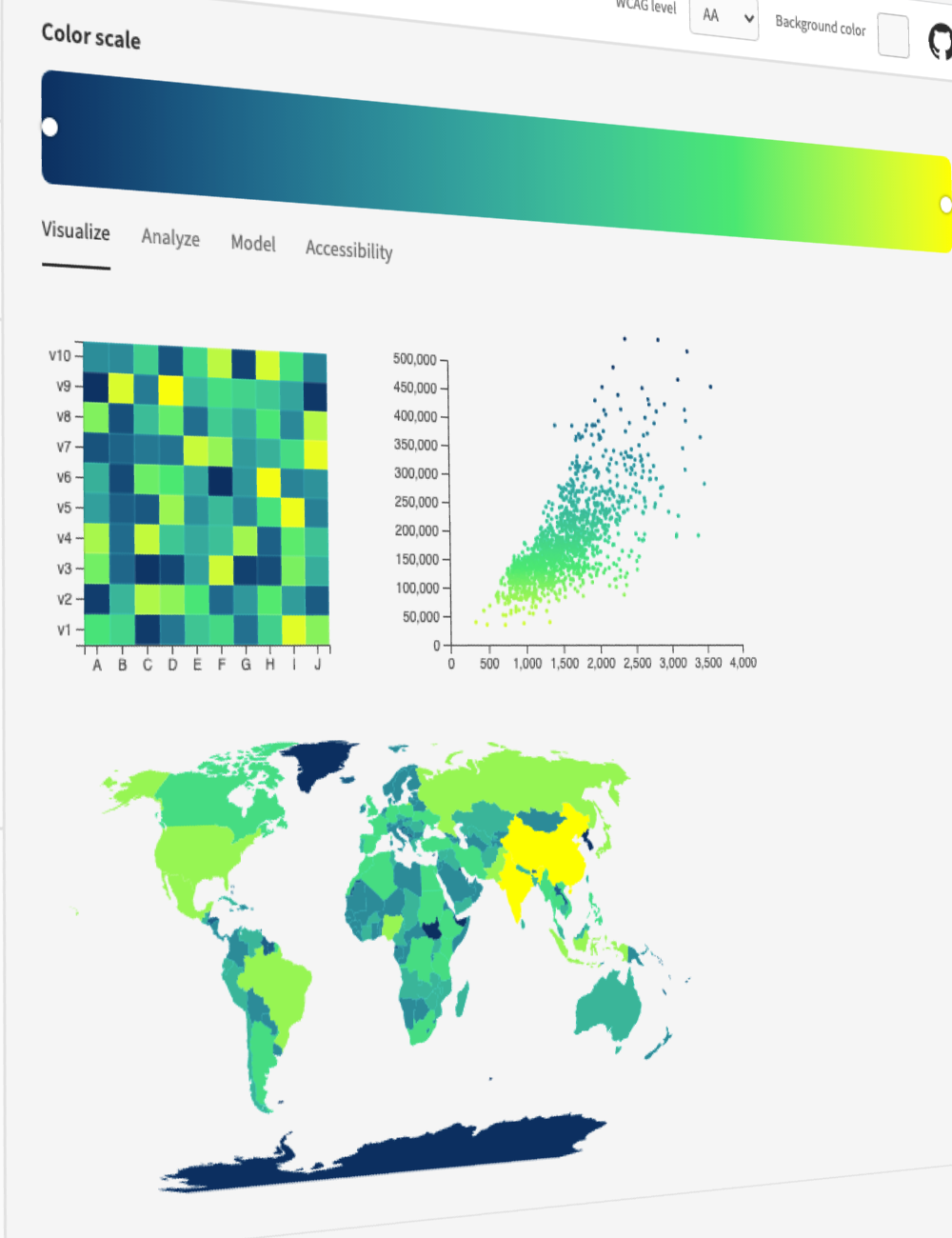
Escalas de visualización de datos
Control avanzado sobre escalas de color secuenciales y divergentes perceptivamente uniformes.
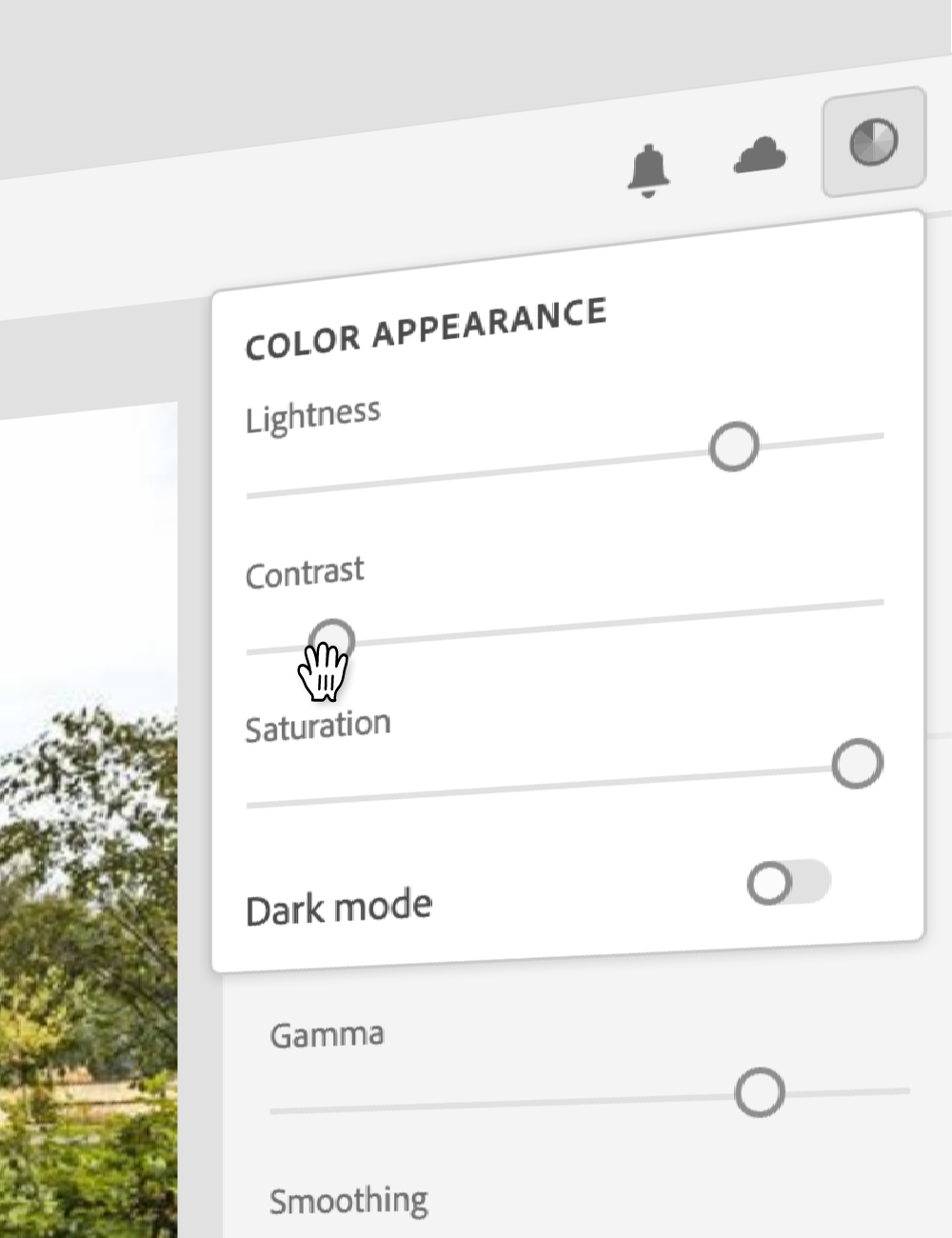
Personalización del usuario final
Leonardos npm module se puede usar para ofrecer a sus usuarios finales un tema inclusivo y adaptativo. Sus usuarios pueden cambiar el contraste general, el brillo y la saturación de su experiencia.
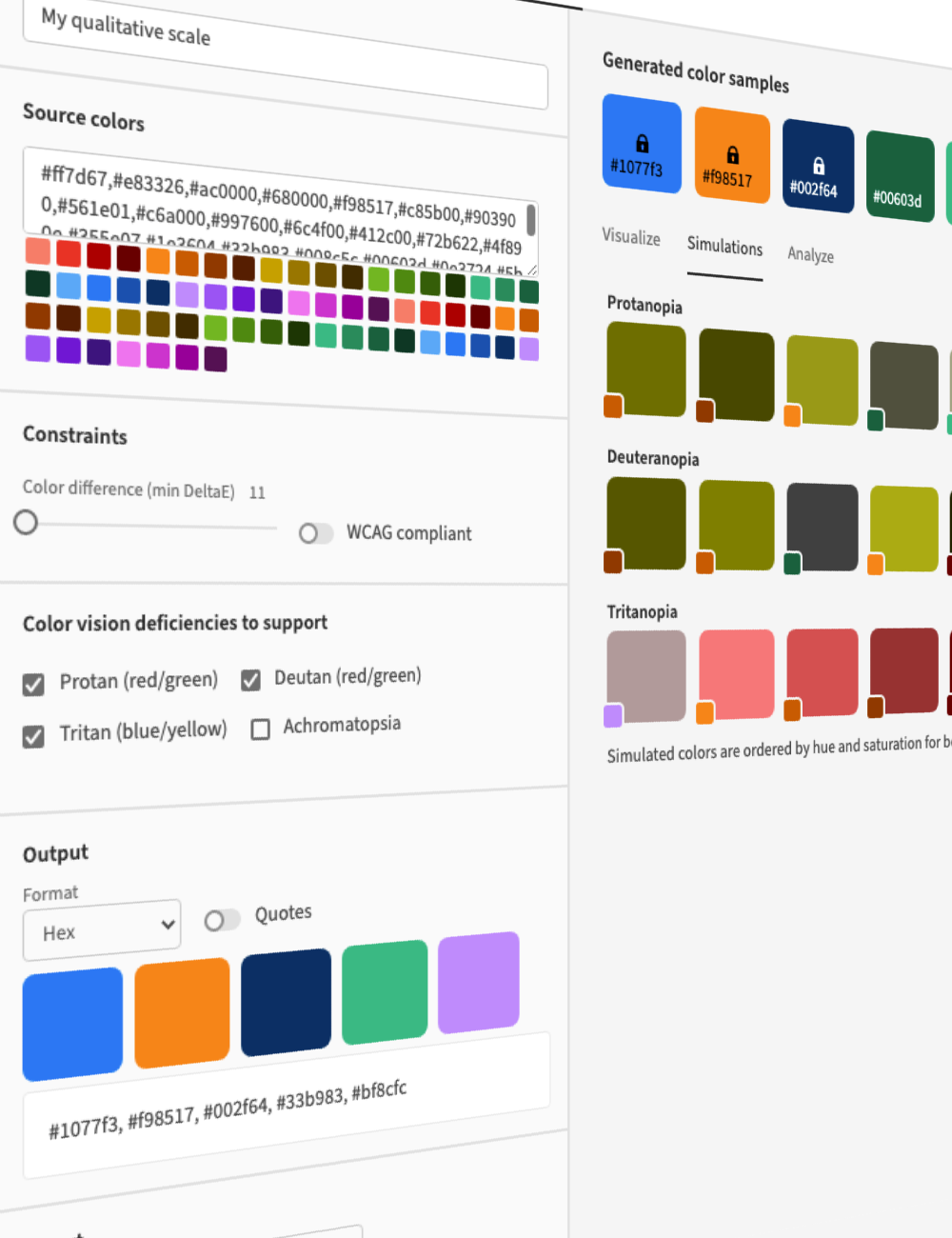
Colores seguros para daltónicos hechos fáciles
Cicle automáticamente a través de sus colores para crear una paleta segura para daltónicos.
Los controles avanzados permiten mostrar colores con una mayor diferencia de color, o solo colores que cumplen con un mínimo de contraste de 3:1.
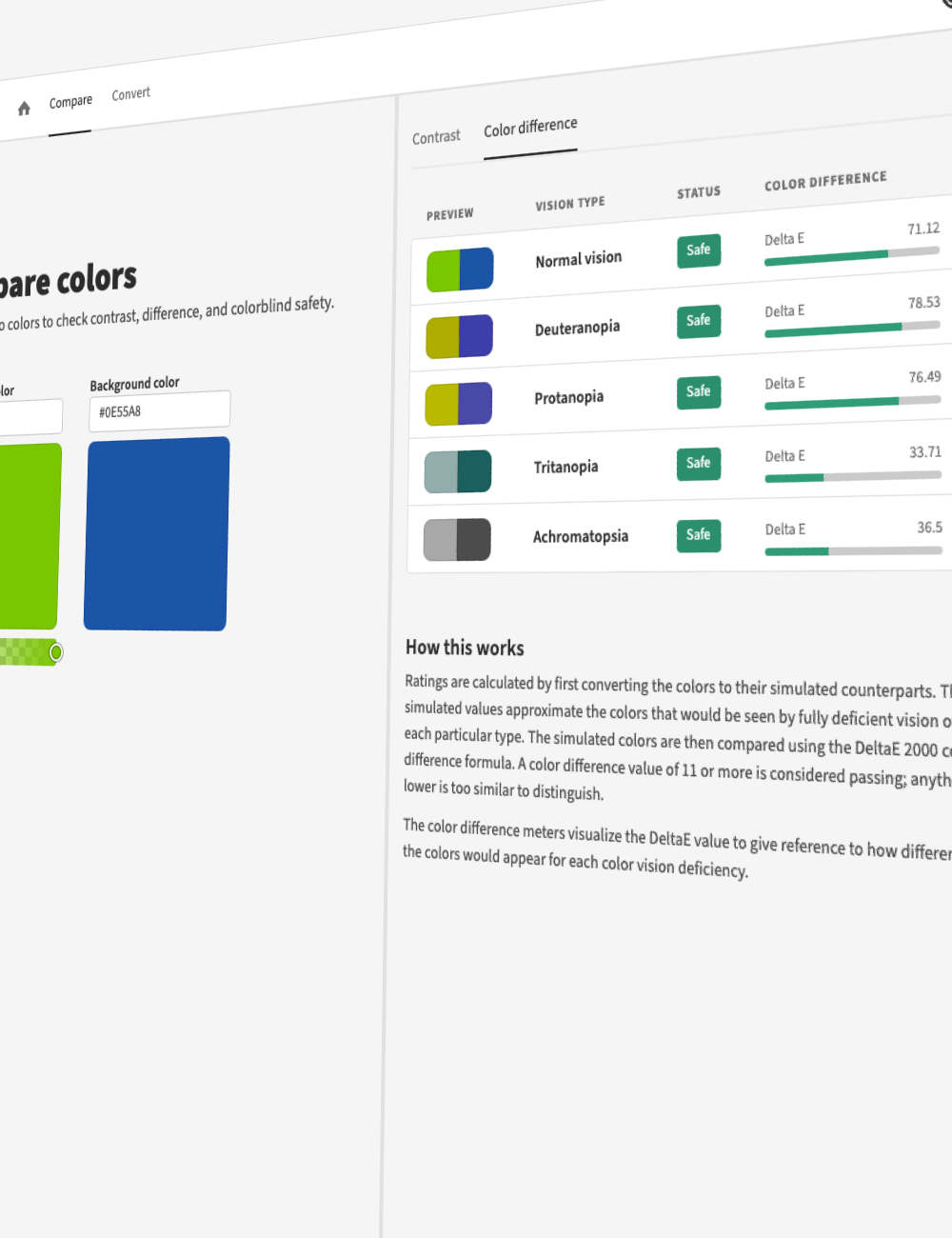
Compara colores para contraste y más
Verifique el contraste de color entre dos colores con soporte de transparencia alfa.
Detén la incertidumbre sobre la seguridad para daltónicos. Leonardo evalúa la diferencia de color medible entre dos colores para cada tipo de deficiencia de visión de color.
Código abierto
Leonardo es un proyecto de código abierto de Adobe. Puedes ayudar a mejorar Leonardo para que se adapte mejor a tus necesidades.
¿Quieres aprender más?
Visite la sección de Comenzar o visite Github para más detalles sobre cómo usar Leonardo. También hay información adicional en la sección de Artículos de publicaciones sobre Leonardo y sus conceptos básicos.
API de Leonardo JS
La documentación de la API te ayudará a usar @adobe/leonardo-contrast-colors en tu entorno de desarrollo.
Inicio rápido
Instala el paquete:
npm i @adobe/leonardo-contrast-colors
Importa el paquete:
CJS (Node 12.x)
const { Theme, Color, BackgroundColor } = requerir('@adobe/leonardo-contrast-colors');
ESM (Node 13.x)
import { Theme, Color, BackgroundColor } de '@adobe/leonardo-contrast-colors';
Crea y pasa colores y un color de fondo a un nuevo tema (consulta las opciones adicionales a continuación):
dejar gray = nueva BackgroundColor({
          name: 'gris',
          colorKeys: ['#cacaca'],
          ratios: [2, 3, 4.5, 8]
        });

    dejar blue = nueva Color({
          name: 'blue',
          colorKeys: ['#5CDBFF', '#0000FF'],
          ratios: [3, 4.5]
        });

    dejar red = nueva Color({
          name: 'red',
          colorKeys: ['#FF9A81', '#FF0000'],
          ratios: [3, 4.5]
        });

    dejar theme = nueva Theme({colors: [gray, blue, red], backgroundColor: gray, lightness: 97});

    // devuelve los colores del tema como JSON
    dejar colors = theme.contrastColors;
Referencia de API
Theme
Función de clase utilizada para generar colores basados en contraste adaptativo. Los parámetros son desestructurados y deben ser llamados de manera explícita.
| Parámetro | Escribe | Descripción |
|---|---|---|
colors |
Array | Lista de clases de Color para generar colores de tema. Se requiere una única clase de BackgroundColor. |
lightness |
Número | Valor del 0 al 100 para la claridad deseada del color de fondo del tema generado (número entero) |
contrast |
Número | Multiplicador para aumentar o disminuir el contraste de todos los colores del tema (el valor predeterminado es 1) |
saturation |
Número | Valor de 0-100 para disminuir la saturación de todos los colores del tema (el valor predeterminado es 100) |
output |
Enum | Formato de salida de color deseado |
Setters
| Setter | Descripción de la salida |
|---|---|
Theme.lightness |
Establece el valor de claridad del tema |
Theme.contrast |
Establece el valor de contraste del tema |
Theme.saturation |
Establece el valor de saturación del tema |
Theme.backgroundColor |
Establece el color de fondo del tema (crea un nuevo BackgroundColor si se pasa una cadena) |
Theme.colors |
Establece los colores para el tema (debe pasar Color) |
Theme.output |
Establece el formato de salida para el tema |
Theme.addColor |
Agrega un Color al tema |
Theme.removeColor |
Eliminar un Color del tema |
Theme.updateColor |
Actualizar un Color a través de sus métodos setter desde el tema |
Theme.addColor = color
Agrega un Color a un tema existente
dejar red = nueva Color({
    name: 'red',
    colorKeys: ['#FF9A81', '#FF0000'],
    ratios: [3, 4.5]
});

theme.addColor = red;
Theme.removeColor = color
Eliminar un Color de un tema existente. Acepta un objeto con el nombre y valor del Color, o pasando la clase Color en sí.
// Eliminar por nombre de color
theme.removeColor = {name: 'roja'};

// Eliminar a través de la clase Color
const red = nueva Color({
   name: 'red',
   colorKeys: ['#FF9A81', '#FF0000'],
   ratios: [3, 4.5]
});

theme.removeColor = red;
Theme.updateColor = {name, property}
Actualiza un Color a través de sus métodos de establecimiento desde el tema. Acepta un objeto con el nombre del color que deseas modificar, seguido de la propiedad y el nuevo valor que deseas modificar.
// Cambia las proporciones de los colores
theme.updateColor = {color: 'red', ratios: [3, 4.5, 7]};

// Cambia el color de los colorKeys
theme.updateColor = {color: 'red', colorKeys: ['#ff0000']};

// Cambia el nombre del color
theme.updateColor = {color: 'red', name: 'Crimson'};
Alternativamente, es posible cambiar las 3 propiedades en la misma llamada.
// También es posible cambiar el nombre del color y colorKeys en la misma función.
theme.updateColor = {color: 'red', ratios: [3, 4.5, 7], colorKeys: ['#ff0000'], name: 'Crimson'};
Formatos de salida compatibles:
Los formatos de salida disponibles se ajustan a la especificación del Módulo de Color CSS Nivel 4 para las opciones compatibles, como se enumera a continuación:
| Opción de salida | Valor de muestra |
|---|---|
'HEX' (default) |
#RRGGBB |
'RGB' |
rgb(255, 255, 255) |
'HSL' |
hsl(360deg, 0%, 100%) |
'HSV' |
hsv(360deg, 0%, 100%) |
'HSLuv' |
hsluv(360, 0, 100) |
'LAB' |
lab(100%, 0, 0) |
'LCH' |
lch(100%, 0, 360deg) |
'CAM02' |
jab(100%, 0, 0) |
'CAM02p' |
jch(100%, 0, 360deg) |
Color
Función de clase utilizada para definir colores para un tema. Los parámetros se desestructuran y deben ser llamados explícitamente.
| Parámetro | Escribe | Descripción |
|---|---|---|
name |
String | Nombre definido por el usuario para un color, (por ejemplo, "Azul"). Se utiliza para nombrar los valores de color de salida. |
colorKeys |
Array of strings | Lista de colores específicos entre los cuales interpolar para generar una escala completa de claridad del color. |
colorspace |
Enum | El espacio de color en el cual se interpelarán los colores clave. |
ratios |
Array or Object | Lista de relaciones de contraste objetivo, o un objeto con claves nombradas para cada valor. |
smooth |
Boolean | Aplica suavizado bezier a la interpolación (falso por defecto) |
output |
Enum | Formato de salida de color deseado |
Setters
| Setter | Descripción de la salida |
|---|---|
Color.colorKeys |
Establece las teclas de color |
Color.colorspace |
Establece el espacio de color de interpolación |
Color.ratios |
Establece las proporciones |
Color.name |
Establece el nombre |
Color.suave |
Configura la opción de suavizado |
Color.output |
Establece el formato de salida |
Colores de interpolación compatibles:
A continuación se presentan las opciones disponibles para la interpolación en Leonardo:
Ratios como un arreglo
Al pasar un arreglo plano de proporciones objetivo, los colores de tu Tema serán generados concatenando el nombre del color (por ej., "Azul") con incrementos numéricos. Los colores con un ratio de contraste positivo con la base (es decir, 2:1) se nombrarán en incrementos de 100. Por ejemplo, gris100, gris200.
Los colores con un ratio de contraste negativo con la base (es decir, -2:1) se nombrarán en incrementos menores a 100 y basados en la cantidad de valores negativos declarados. Por ejemplo, si hay 3 valores negativos [-1.4, -1.3, -1.2, 1, 2, 3], el nombre para esos valores se incrementará en 100/4 (longitud más uno para evitar un valor 0), como gris25, gris50, y gris75.
Por ejemplo:
new Color({
      name: 'blue',
      colorKeys: ['#5CDBFF', '#0000FF'],
      colorSpace: 'LCH',
      ratios: [3, 4.5]
    });

    // Devuelve:
    [
      {
        name: 'blue',
        values: [
          {name: "blue100", contrast: 3, value: "#8d63ff"},
          {name: "blue200", contrast: 4.5, value: "#623aff"}
        ]
      }
    ]
Ratios como un objeto
Al definir las proporciones como un objeto con pares de clave-valor, defines qué nombre se mostrará en tu tema de Leonardo.
new Color({
      name: 'blue',
      colorKeys: ['#5CDBFF', '#0000FF'],
      colorSpace: 'LCH',
      ratios: {
        'blue--largeText': 3,
        'blue--normalText': 4.5
      }
    });

    // Devuelve:
    [
      {
        name: 'blue',
        values: [
          {name: "blue--largeText", contrast: 3, value: "#8d63ff"},
          {name: "blue--normalText", contrast: 4.5, value: "#623aff"}
        ]
      }
    ]
Output examples
Hay dos tipos de salida que puedes obtener de la clase Theme: | Getter | Descripción de la salida | |--------|-----------------------| | Theme.contrastColors | Devuelve un array de objetos de color con pares clave-valor | | Theme.contrastColorPairs | Devuelve un objeto con pares clave-valor | | Theme.contrastColorValues | Devuelve un array plano de valores de color |
Theme.contrastColors
Cada color es un objeto nombrado por un valor definido por el usuario (por ejemplo, name: 'gray'). El array "Valores" consiste en todos los valores de color generados para el color, con las propiedades name, contrast y value:
[
      { background: "#e0e0e0" },
      {
        name: 'gray',
        values: [
          {name: "gray100", contrast: 1, value: "#e0e0e0"},
          {name: "gray200", contrast: 2, value: "#a0a0a0"},
          {name: "gray300", contrast: 3, value: "#808080"},
          {name: "gray400", contrast: 4.5, value: "#646464"}
        ]
      },
      {
        name: 'blue',
        values: [
          {name: "blue100", contrast: 2, value: "#b18cff"},
          {name: "blue200", contrast: 3, value: "#8d63ff"},
          {name: "blue300", contrast: 4.5, value: "#623aff"},
          {name: "blue400", contrast: 8, value: "#1c0ad1"}
        ]
      }
    ]
Theme.contrastColorPairs
Formato simplificado como un objeto de pares clave-valor. La propiedad es igual al generado o nombre definido por el usuario para cada valor generado..
{
      "gray100": "#e0e0e0";
      "gray200": "#a0a0a0";
      "gray300": "#808080";
      "gray400": "#646464";
      "blue100": "#b18cff";
      "blue200": "#8d63ff";
      "blue300": "#623aff";
      "blue400": "#1c0ad1";
    }
Theme.contrastColorValues
Devuelve todos los valores de color en un arreglo plano.
[
      "#e0e0e0",
      "#a0a0a0",
      "#808080",
      "#646464",
      "#b18cff",
      "#8d63ff",
      "#623aff",
      "#1c0ad1"
    ]
Leonardo con variables CSS
Aquí hay algunos ejemplos de cómo puedes utilizar a Leonardo para crear o modificar dinámicamente variables CSS para tu aplicación.
Vanilla JS
let varPrefix = '--';

    // Iterate each color object
    for (let i = 0; i < myTheme.length; i++) {
      // Iterate each value object within each color object
      for(let j = 0; j < myTheme[i].values.length; j++) {
        // output "name" of color and prefix
        let key = myTheme[i].values[j].name;
        let prop = varPrefix.concat(key);
        // output value of color
        let value = myTheme[i].values[j].value;
        // create CSS property with name and value
        document.documentElement.style
          .setProperty(prop, value);
      }
    }
React
Crea un nuevo componente de tema Theme.js con tus parámetros.:
import * as Leo from '@adobe/leonardo-contrast-colors';

    const Theme = () => {
      let gray = new Leo.BackgroundColor({
        name: 'gray',
        colorKeys: ['#cacaca'],
        ratios: [2, 3, 4.5, 8]
      });

      let blue = new Leo.Color({
        name: 'blue',
        colorKeys: ['#5CDBFF', '#0000FF'],
        ratios: [3, 4.5]
      });

      let red = new Leo.Color({
        name: 'red',
        colorKeys: ['#FF9A81', '#FF0000'],
        ratios: [3, 4.5]
      });

      const adaptiveTheme = new Leo.Theme({
        colors: [
          gray,
          blue,
          red
        ],
        backgroundColor: gray,
        lightness: 97,
        contrast: 1,
      });

      return adaptiveTheme;
    }

    export default Theme;
Then import your Theme component at the top level of your application, and pass the Theme as a property of your app:
// index.js
    import Theme from './components/Theme';

    ReactDOM.render(
      <React.StrictMode>
        <App adaptiveTheme={Theme()}/>
      </React.StrictMode>,
      document.getElementById('root')
    );
En tu archivo App.js, importa useTheme de css-vars-hook y proporciona lo siguiente dentro de tu función App para dar formato a la salida de Leonardo en la estructura requerida para css-vars-hook.
// App.js
    import {useTheme} from 'css-vars-hook';

    function App(props) {
      const [lightness, setLightness] = useState(100);
      const [contrast, setContrast] = useState(1);

      const _createThemeObject = () => {
        let themeObj = {}
        props.adaptiveTheme.contrastColors.forEach(color => {
          if(color.name) {
            let values = color.values;
            values.forEach(instance => {
              let name = instance.name;
              let val = instance.value;
              themeObj[name] = val;
            });
          } else {
            // must be the background
            let name = 'background'
            let val = color.background;
            themeObj[name] = val;
          }
        })
        return themeObj;
      };

      const theme = useState( _createThemeObject() );

      const {setRef, setVariable} = useTheme(theme);

      return (
        <div
          className="App"
          ref={setRef}
          >
        </div>
      )
    }
Para hacer que tu aplicación sea adaptable, incluye una función para actualizar tu tema antes de tu función de retorno:
  function _updateColorVariables() {
        let themeInstance = _createThemeObject();

        for (const [key, value] of Object.entries( themeInstance )) {
          setVariable(key, value);
        }
      };
      // llamar a la función para establecer valores iniciales
      _updateColorVariables();
Finalmente, referencia esta función y establece los parámetros del tema cuando tus usuarios interactúen con los componentes deslizables (haz lo mismo para el Contraste):
<label htmlFor="lightness">
      Luminosidad
    </label>
    <input
      value={lightness}
      id="lightness"
      type="range"
      min={ sliderMin }
      max={ sliderMax }
      step="1"
      onChange={e => {
        setLightness(e.target.value)
        props.adaptiveTheme.lightness = e.target.value
        _updateColorVariables()
      }}
    />
    <label htmlFor="contrast">
      Contrast
    </label>
    <input
      value={contrast}
      id="contrast"
      type="range"
      min="0.25"
      max="3"
      step="0.025"
      onChange={e => {
        setContrast(e.target.value)
        props.adaptiveTheme.contrast = e.target.value
        _updateColorVariables()
      }}
    />
Soporte para modo oscuro en React
Incluye lo siguiente en tu archivo App.js para escuchar el modo oscuro. Esto pasará un valor de claridad diferente (de tu elección) a Leonardo. Se recomienda restringir el rango de claridad según el modo para evitar rangos inaccesibles y proporcionar una mejor experiencia en general.
const mq = window.matchMedia('(prefers-color-scheme: dark)');
    // Update lightness and slider min/max to be conditional:
    const [lightness, setLightness] = useState((mq.matches) ? 8 : 100);
    const [sliderMin, setSliderMin] = useState((mq.matches) ? 0 : 80);
    const [sliderMax, setSliderMax] = useState((mq.matches) ? 30 : 100);

// Escucha para actualizar cuando cambie el modo del dispositivo del usuario:    mq.addEventListener('change', function (evt) {
      props.adaptiveTheme.lightness = ((mq.matches) ? 11 : 100)
      setLightness((mq.matches) ? 11 : 100)
      setSliderMin((mq.matches) ? 0 : 80);
      setSliderMax((mq.matches) ? 30 : 100);
    });
¿Por qué no están disponibles todas las relaciones de contraste?
Puede que notes que la herramienta acepta una entrada (relación objetivo) pero, a menudo, devuelve una relación de contraste un poco más alta. Esto se debe a los colores disponibles en el espacio de color RGB y a las matemáticas asociadas con el cálculo de estas relaciones.
Por ejemplo, veamos el azul y el blanco. Azul: rgb(0, 0, 255) Blanco: rgb(255, 255, 255) Relación de contraste: 8.59:1
Si cambiamos cualquier valor en el canal RGB para cualquiera de los colores, la relación cambia: Azul: rgb(0, 1, 255) Blanco: rgb(255, 255, 255) Relación de contraste: 8.57:1
Si 8.58 se introduce como el ratio objetivo con el color inicial azul, la salida no será exacta. Esto se exagera por las diversas interpolaciones de espacio de color.
Dado que el requerimiento de WCAG se define como un requerimiento de contraste mínimo, debería estar bien generar colores que sean un poco más accesibles que el mínimo.
Chroma.js
Este proyecto está construido actualmente utilizando Chroma.js con extensiones personalizadas para soportar CIE CAM02. Se añade funcionalidad adicional en Leonardo para mejorar las escalas de croma de modo que ordenen adecuadamente los colores por claridad y corrijan la claridad de la escala en función de HSLuv.
Contribuyendo
¡Se agradecen las contribuciones! Lee la Guía de Contribuciones para más información.
Desarrollo
Puedes ejecutar pruebas y observar los cambios con:
npm run dev
Licenciamiento
Este proyecto está licenciado bajo la Licencia Apache V2. Consulta LICENSE para más información.
Aprender Leonardo
Color
La pestaña del sistema de color es para definir tu paleta de colores y las escalas de color para cada color.
Tu paleta de colores representa cada color primario de tu sistema. Puedes evaluar la
Tus escalas de color son una escala de valor completo para cada uno de los colores de tu paleta. Esto te permite diseñar el color como un continuo fluido de matices y sombras.
Las escalas de color se definen por tres partes: claves de color, espacio de color de interpolación y suavizado.
Llaves de color
Las claves de color son colores específicos que deseas incluir dentro de la escala. Cada clave de color se ordena automáticamente y se coloca en el gradiente según su claridad. Esto es para asegurar que la escala siga un cambio consistente en la claridad de colores oscuros a claros.
Interpolation colorspace
Esto especifica qué espacio de color deseas interpolar entre tus claves de color, negro y blanco. El color se define de manera diferente dentro de cada espacio de color, por lo que el gradiente resultante de tu escala de color aparecerá de manera diferente para cada uno.
Smoothing
Leonardo ofrece suavizado catmull-rom para todos los espacios de color de interpolación. Por defecto, la interpolación es lineal. En algunos casos, esto dará buenos resultados. Para otros casos, el suavizado proporciona un ajuste a la interpolación que hace que la transición de colores dentro de su escala de color aparezca mucho más equilibrada y suave.
Artículos
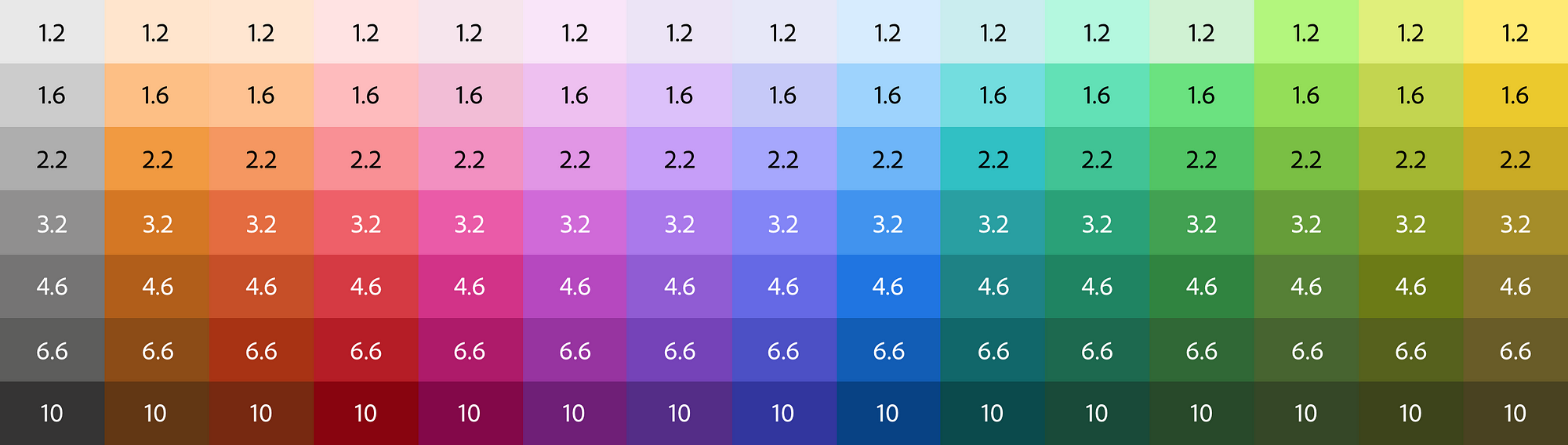
Creando temas basados en el contraste con Leonardo
Medium.com
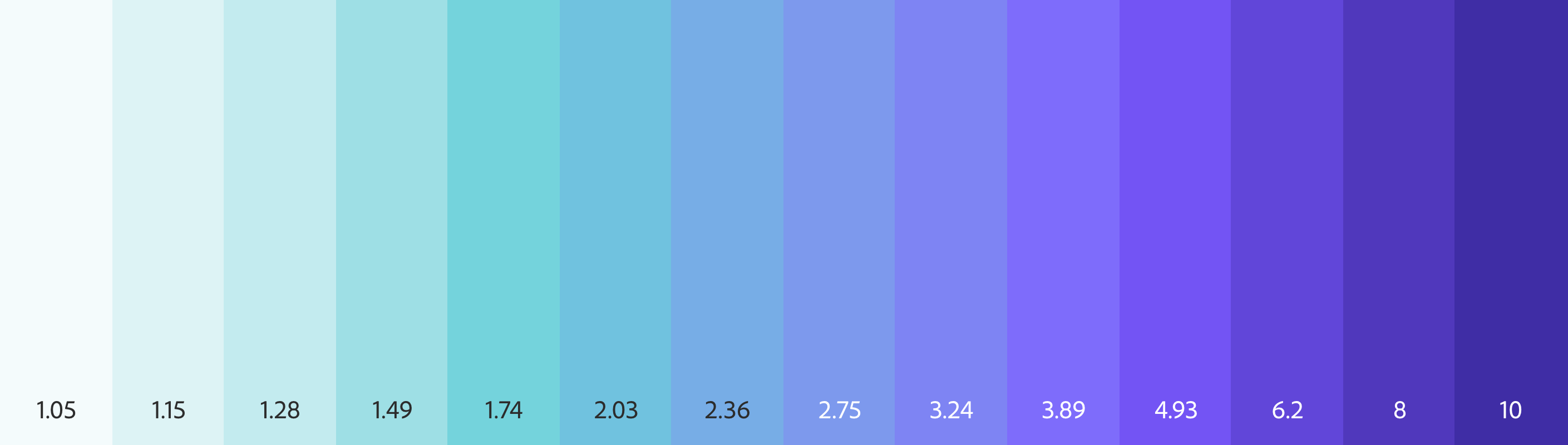
Leonardo: un generador de color basado en contraste de código abierto
Medium.com
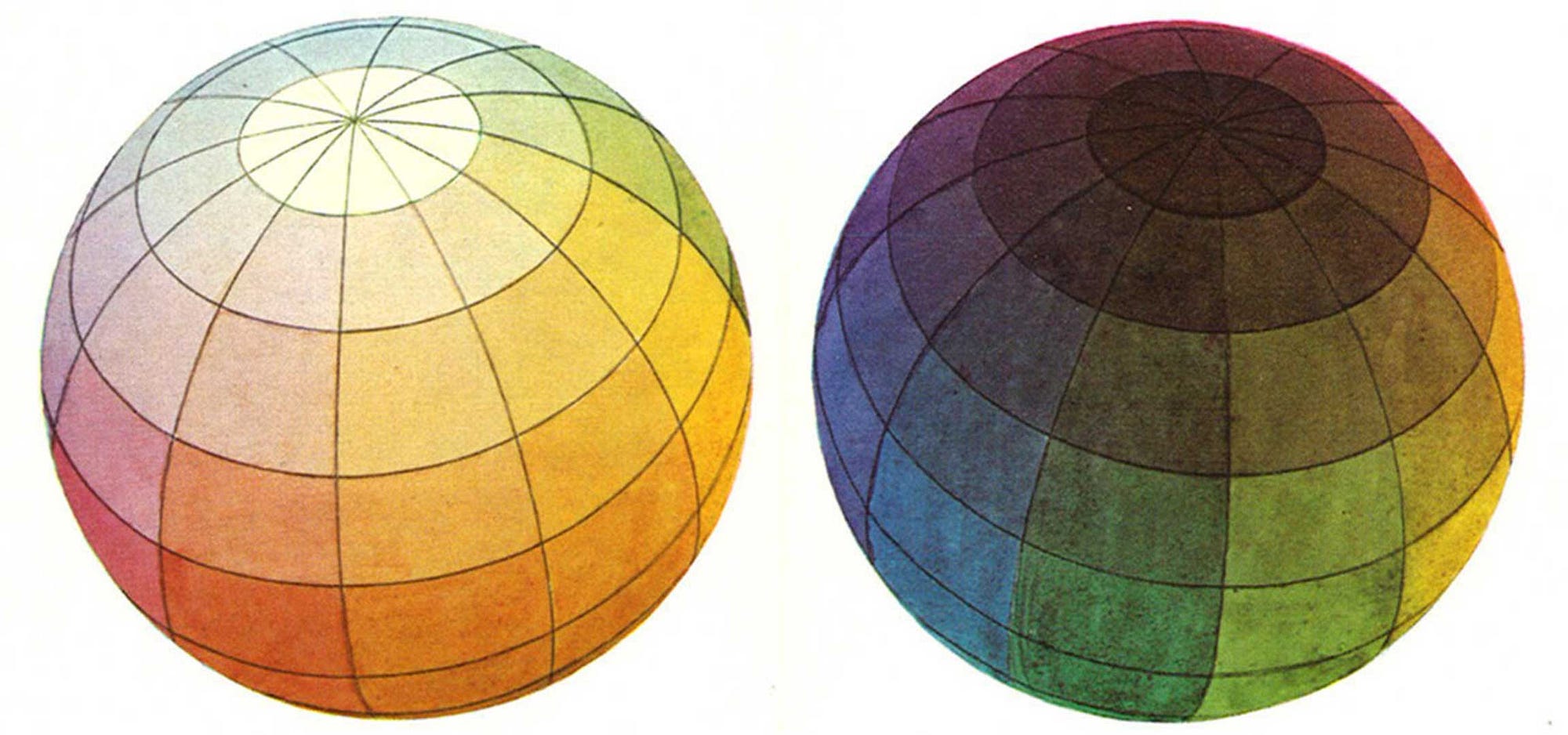
Color Adaptativo en Sistemas de Diseño: Parte uno
Medium.com
Color Adaptativo en Sistemas de Diseño: Parte dos
Medium.com
Color Adaptativo en Sistemas de Diseño: Parte tres
Medium.com

Colorimetría y la Cartografía del Color
Medium.com